YoutubeサムネイルをAI画像生成で作成する際のプロンプト講座
こんにちは、Pictura開発者のsanmaです。
今回の記事ではPictura運営で得たNano BananaやChatGPTでサムネイルをAI生成する際の知見をまとめてプロンプト構築のコツを紹介します。
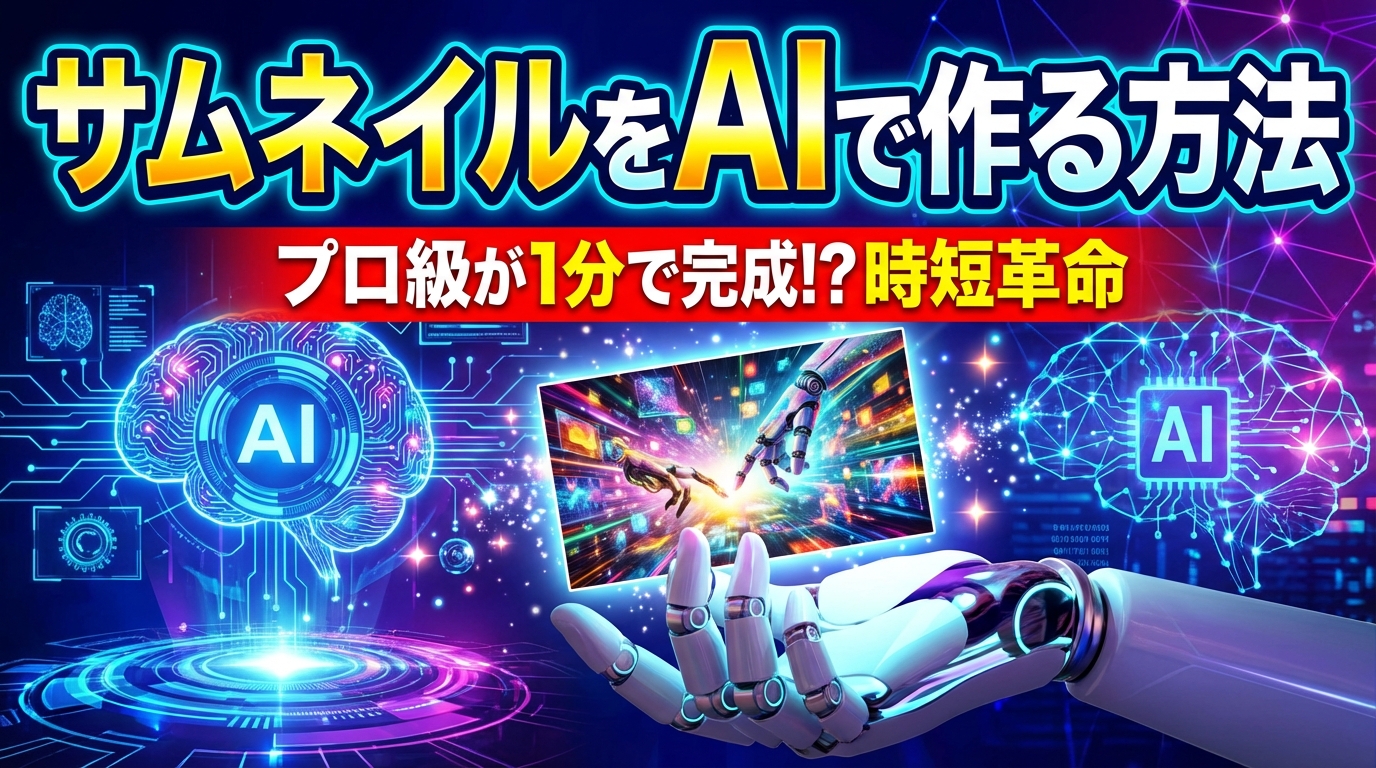
この画像は
「サムネイルをAIで作る方法」という動画を作成している。 この動画のサムネイル画像を適当に作成して
このようなプロンプトで作成された画像です。背景の指示がないせいでAIが左右に入っています。また、「1分で完成!?」と謎の煽り文句も入っています。
このプロンプトの改善点を紹介しながら、実際の記事に利用できるサムネイルを作成するプロンプトを構築していきましょう。
シーンを説明する
Nano Bananaのドキュメントでは画像生成の際の重要な注意点として
キーワードを列挙するだけでなく、シーンを説明します。 このモデルの強みは、言語を深く理解していることです。物語や説明の段落は、ほとんどの場合、関連性のない単語のリストよりも、より優れた一貫性のある画像を生成します。
このように説明されています。昨今の最新のAIモデルは言語理解の能力が非常に高く画像生成の際に思考を行いユーザーのプロンプトをもとに情報をまとめ上げ、モデルの中で思考がまとまった後に画像生成を行うという流れになっています。
そのため画像生成プロンプトに必要な情報は
- 背景はどういうイメージか?
- 画像内に文字は入るのか?入るとしたらどういう文言?
- 画像に素材は利用される?
これらの情報を含んだプロンプトを作成する必要性があります。
というわけで筆者の素材を準備してそれをPicutraにアップロードしてサムネイルを作成していきましょう。
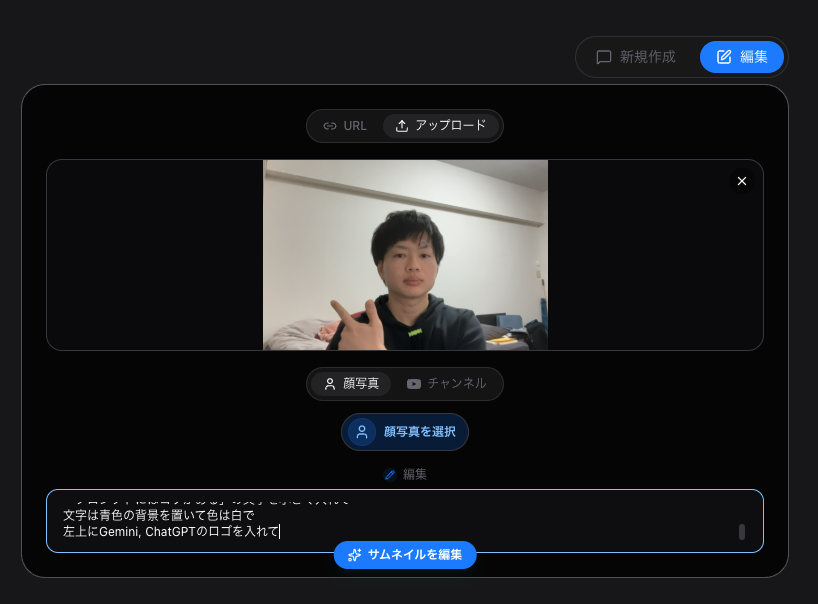
この人物を少し微笑ませて
背景は真っ白
「サムネイルをAIで作る方法」の文字を大きく入れて
「プロンプトにはコツがある」の文字を小さく入れて
文字は青色の背景を置いて色は白で
左上にGemini, ChatGPTのロゴを入れて
プロンプトは上記の通りです。これで生成された画像は
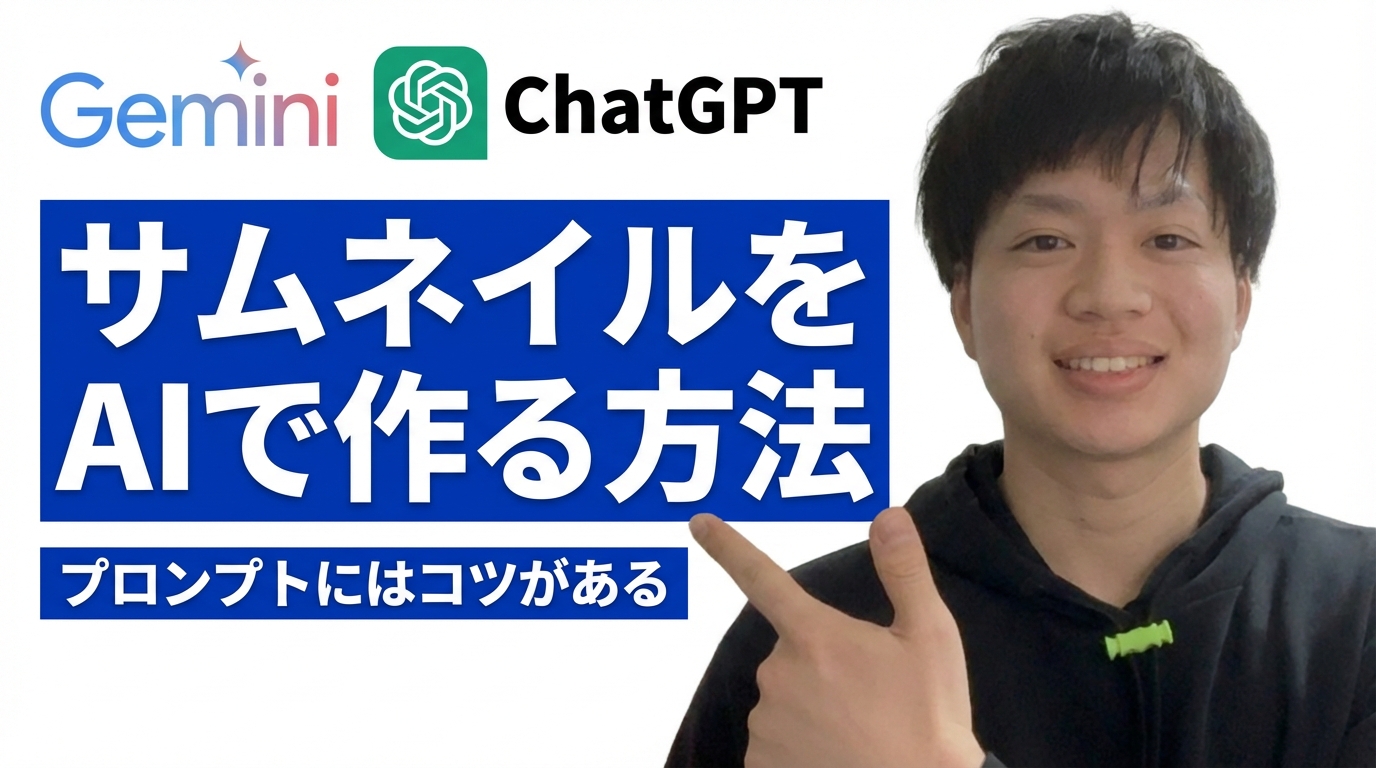
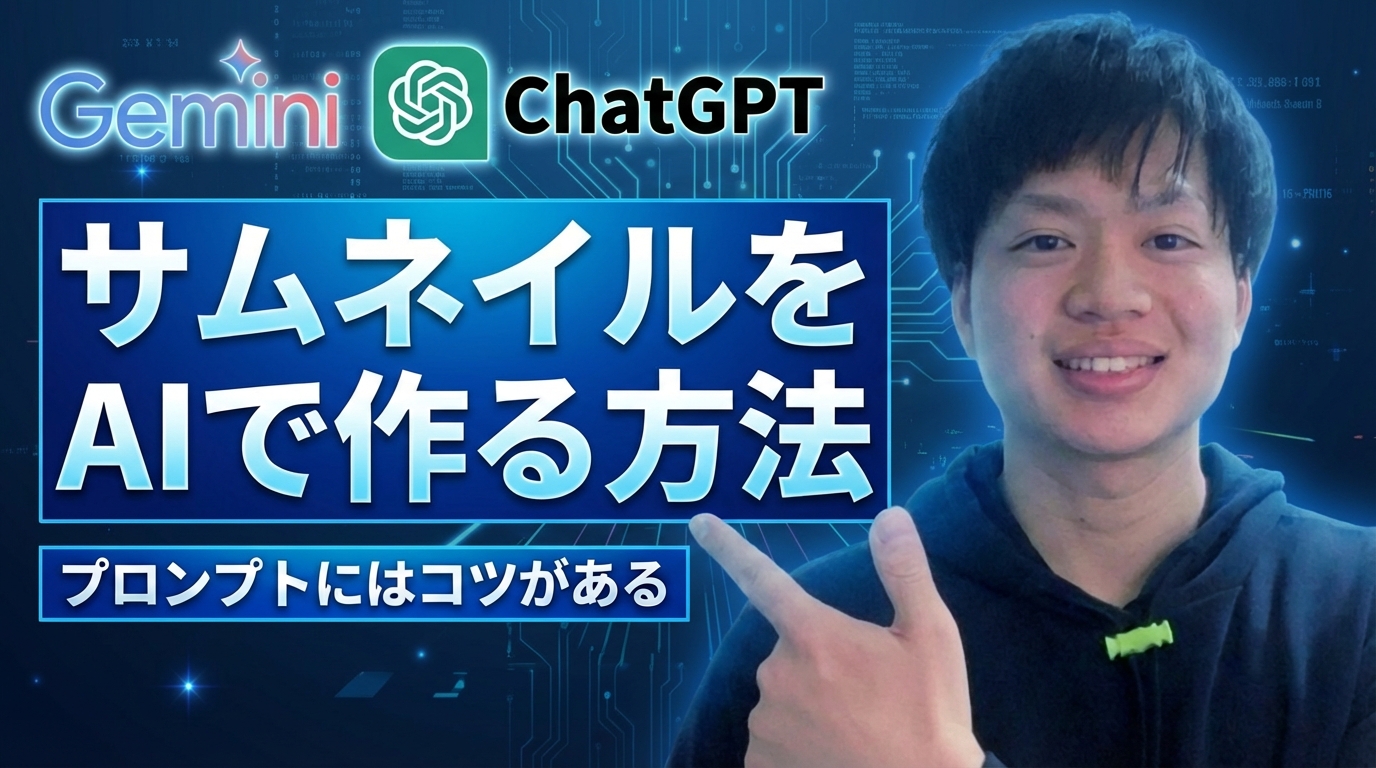
このようになります。元画像の背景が綺麗に除去されて表情も自然に変化しています。しかし背景が真っ白は少々寂しいですね。もう少し鮮やかにしたいところです。
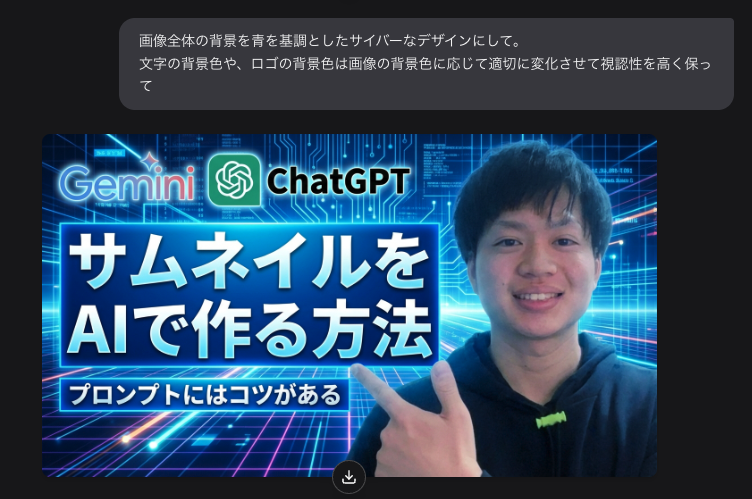
ラリーを追加して作成されたサムネイルがこちらです。
画像全体の背景を青を基調としたサイバーなデザインにして。
文字の背景色や、ロゴの背景色は画像の背景色に応じて適切に変化させて視認性を高く保って
背景が少々やかましくなってしまったのでもう少し落ち着かせましょう。
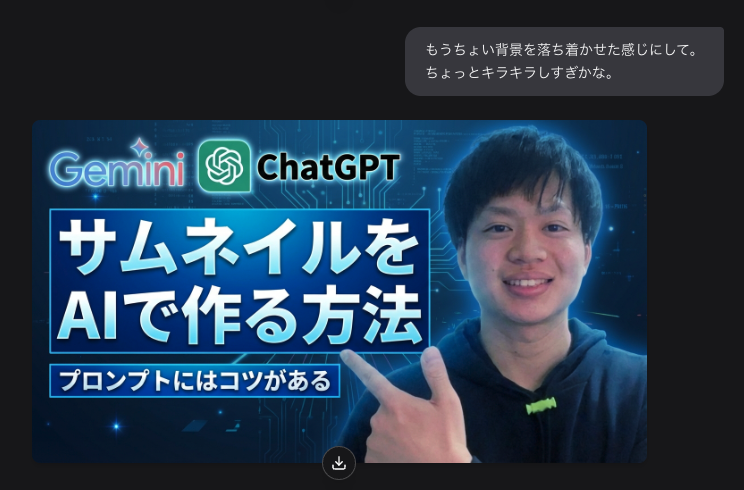
だいぶ落ち着きました。文字のフォントをもう少しこだわれそうですが、キリがないので一旦このサムネイルで完成としましょう。
このように画像生成の際は背景、文字、素材の情報が必要となります。
その他のテクニック
チャットウィンドウを切り替える
画像生成の際、AIモデルは過去の会話履歴や画像を参照した上で新規画像を生成します。なので気に入らない画像が生成されてそれを編集する場合も過去の画像に引っ張られるという問題があります。
その場合プロンプトを変更して新規チャットウィンドウを開くのが有効です。
編集箇所を指定する
最新のモデルではプロンプトで「xxを編集して。それ以外の箇所は決して編集を行わないで」と命令して画像生成を行うとほぼピクセルレベルでそのままの画像が生成されます。
特に文字の編集のみを行いたい場合にこのテクニックは非常に有効です。
繰り返し改善する
AIモデルは1回で意図した通りの画像を生成してくれるとは限りません。プロンプトをAIが完全に理解できなかったり情報が足りていないことが往々にあります。
Picturaでは平均して4-5回ほど最終的な出力を得るためにユーザーがAIモデルとのラリーを繰り返します。
多くの画像を添付する
Nano Bananaでは14枚、ChatGPTでは最大20枚の画像をアップロードして画像生成が可能です。Picturaでは参考にしたいYoutubeチャンネルの画像や顔写真をアップロードしてサムネイル生成が可能です。
参照イメージが多いほど、生成される画像もそれに近しいものになるので言葉での指示が難しい場合は参考画像を用意して生成を行いましょう。